
CitizenOne-appen
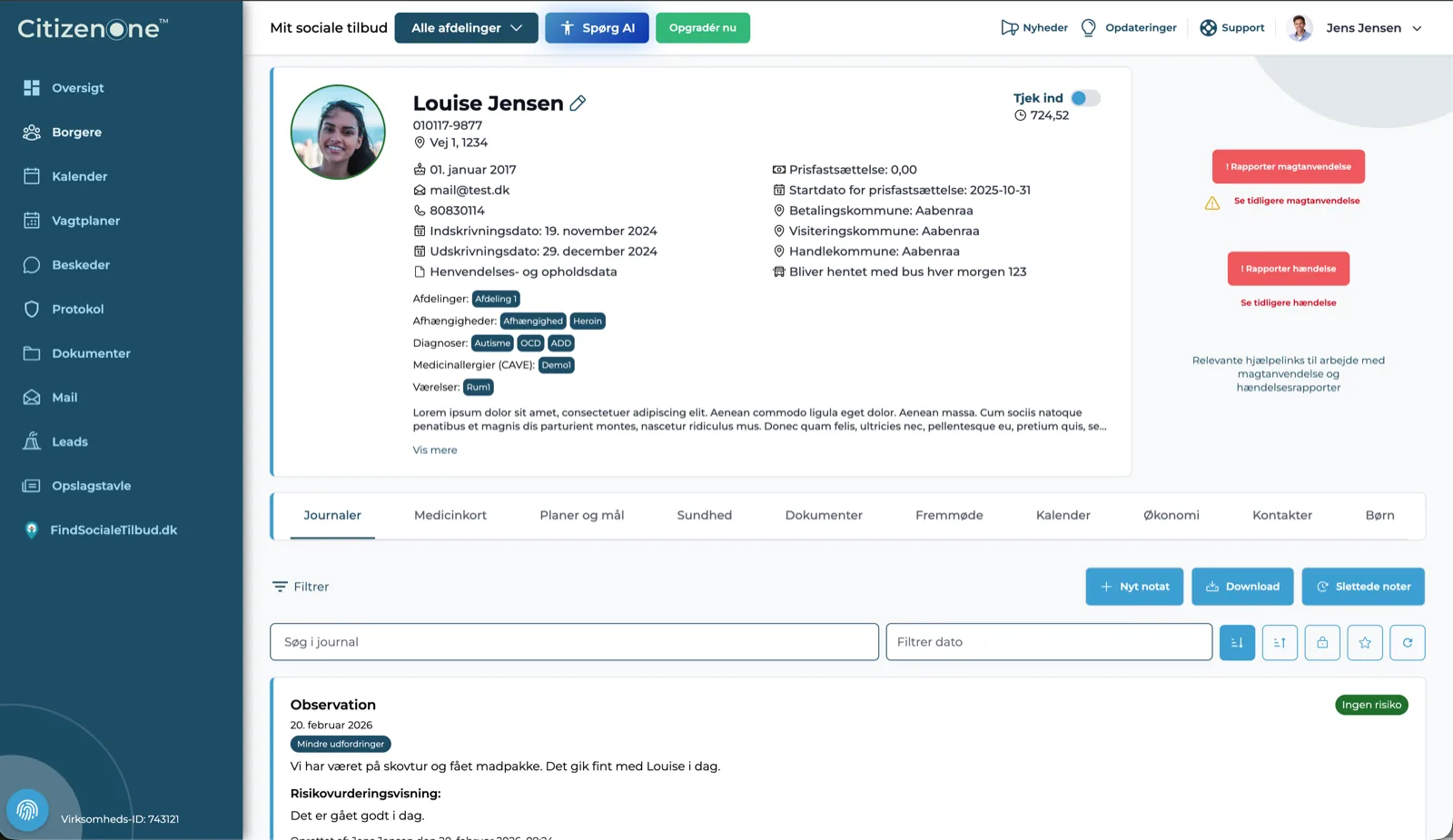
Samma app på datorn, telefonen och surfplattan
Journal, bokning, läkemedelslista och arbetsschema, på ett boende lika väl som på en klinik. På en dator kan CitizenOne installeras som ett eget program, och på telefon och surfplatta hämtas den från App Store eller Google Play. Samma journal, samma inloggning, samma data.
Genom hela arbetsdagen
En plattform. Fyra arbetsytor.
Medarbetaren byter yta under dagen, inte system. Det som skrevs på telefonen i allrummet är det kollegan möter på skärmen klockan tre.
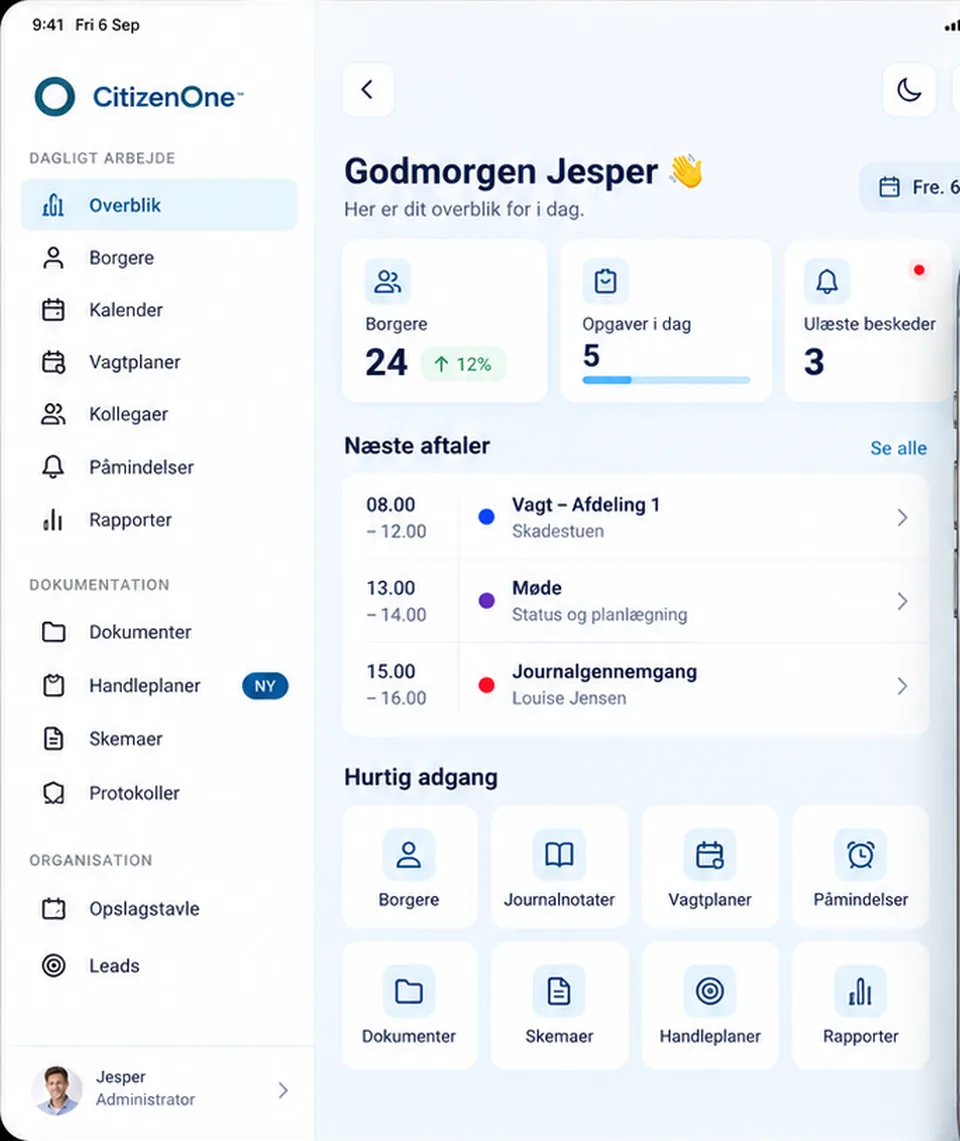
På avdelningen finns det sällan en dator. iPaden visar sidofältet och innehållet samtidigt, så att man slår upp saker vid överlämningen, på mötet och i allrummet i stället för inne på kontoret.
I verksamheten
Fyra situationer där appen gör skillnad
Inte en lista över allt som går att göra, utan de fyra situationer där avståndet mellan systemet och människan blir kortare.
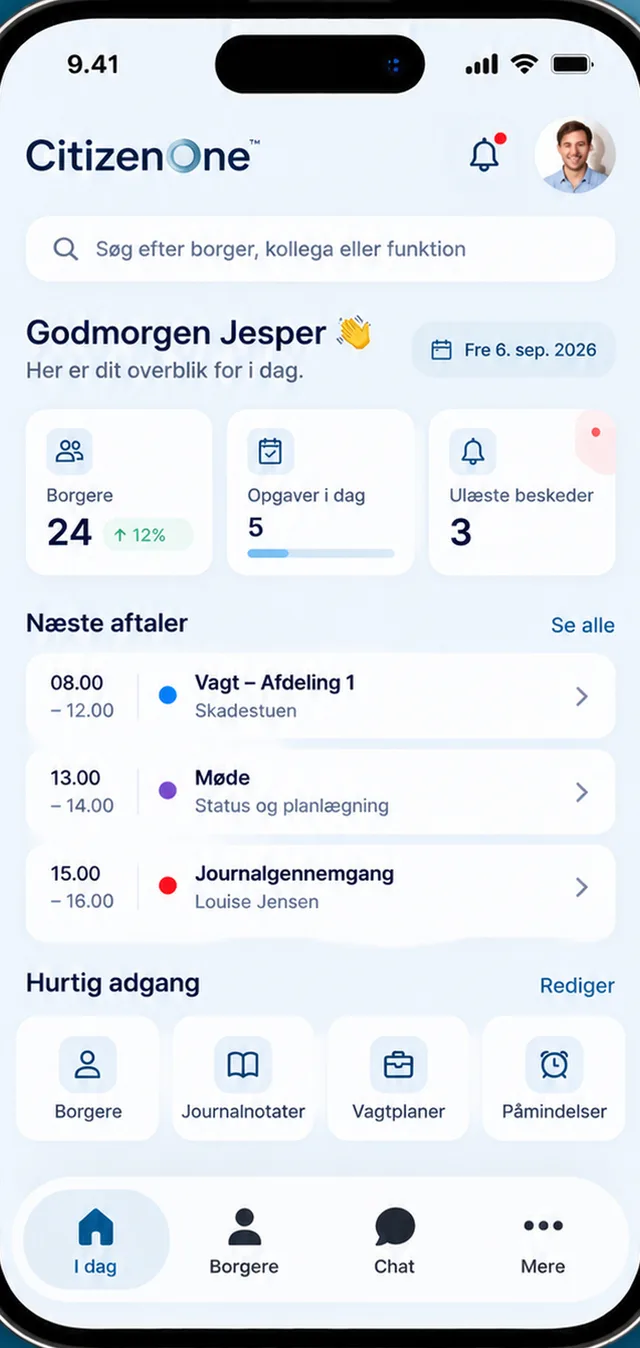
Börja dagen med överblick
Dagsvyn samlar dagens medborgare eller klienter, uppgifterna med deadline och dagens bokningar, så att den första halvtimmen inte går åt till att ta reda på vad som hände under natten.
Bokningar och möten följer med
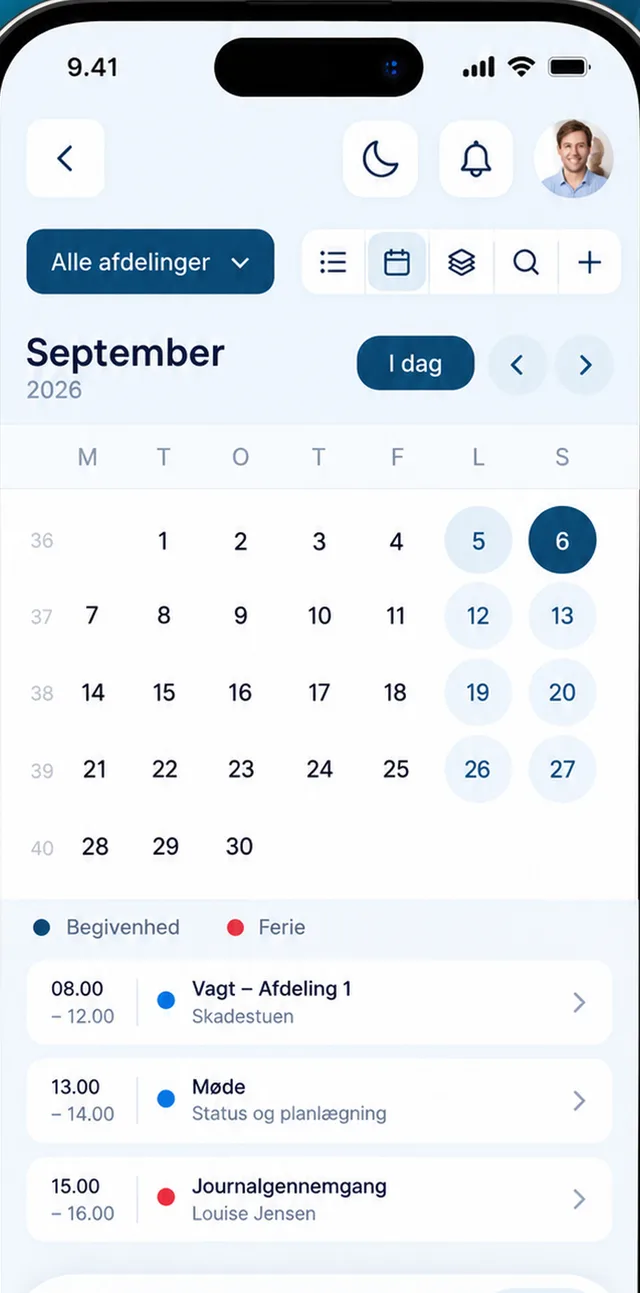
Pass, möten och bokade besök i en kalender som går att slå upp i korridoren eller mellan två behandlingar i stället för på kontoret.
Dokumentera medan det är färskt
Anteckningen skrivs där det händer, och den är kopplad till ärendet i stället för att ligga för sig själv i ett dokument.
Håll ihop teamet
Intern chatt mellan kollegor, i systemet i stället för i en privat sms-tråd. Även när teamet är två personer på en klinik.
Utrullning och inloggning
Frågorna från er it-avdelning
Det är de som avgör en upphandling, och de besvaras skriftligt i den form ni behöver dem. De står här som frågor, eftersom ett ungefärligt svar på en sida som den här läses av någon som kan kontrollera det.
- Kan appen rullas ut och förkonfigureras centralt, så att medarbetaren inte själv behöver leta upp den och skriva in en adress?
- Hur loggar medarbetaren in, och kan det kopplas till den identitet organisationen redan använder?
- Vad lagras på enheten, och vad händer när en telefon kommer bort?
- Vilka versioner av iOS och Android stöds, och hur ofta kommer det uppdateringar?
- Hur ser tillgängligheten ut, mätt mot WCAG 2.1 AA och EN 301 549?
Införande
Så får ni medarbetarna att komma igång
En app som ligger i en butik används inte av sig själv. Det här är det som fungerar, och inget av de fem punkterna är något ni behöver köpa.
01
Lägg appen på enheterna
Be inte medarbetarna söka i en appbutik och skriva in en adress. Det är vid det andra steget som de flesta faller bort. Hanteras telefonerna centralt kan appen finnas där från början.
02
Börja med arbetsschemat eller kalendern, inte med journalen
Att journalföra är arbete. Sitt eget arbetsschema, eller dagens bokningar, är det medarbetaren själv vill se, och därför är det rätt anledning att ge i det första meddelandet om appen.
03
Gör installationen till vecka ett
En punkt på chefens checklista vid starten i stället för en kampanj ett halvår senare. Den som inte fick den installerad vecka ett installerar den sällan senare.
04
Ta ställning till den delade surfplattan
På en avdelning står surfplattan på expeditionen och används av hela arbetslaget. Det är en annan situation än en personlig telefon, och den behöver bestämmas innan den blir en inloggning som alla känner till.
05
Håll koll på vilka som har kommit igång
Vet chefen vilka avdelningar som inte använder den, blir det chefen som följer upp. Utan den siffran är en utrullning en gissning.
Hämta appen
Hämta appen till telefon och surfplatta
Appen för iPhone, iPad och Android finns i App Store och på Google Play. Det är de två länkarna att lägga i introduktionsmaterialet och på anslaget i personalrummet.


På en dator behövs ingen nedladdning. Öppna CitizenOne i Chrome eller Edge och välj Installera i adressfältet. Då ligger den i Dock eller i aktivitetsfältet med en egen ikon och ett eget fönster, utan flikar och adressfält, och uppdateras av sig själv.
Prova CitizenOne själv
Skapa ett gratis konto och se systemet med egna ögon. Vill ni hellre se det tillsammans med någon av oss bokar ni en demo i stället.
Gratis konto, ingen bindningstid. Två steg, inga betalningsuppgifter.
- Juliane
- Marie
- Ditte
- Laurits




Vårt team hjälper er gärna i gång om ni vill ha hjälp med uppsättningen.